2019多媒体教学一体机使用方法及操作流程预案解析
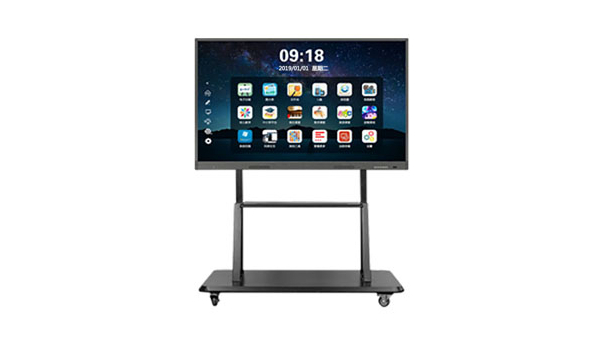
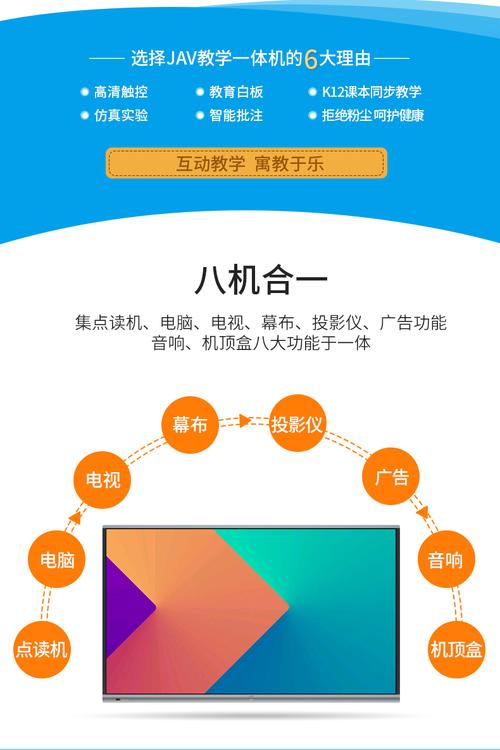
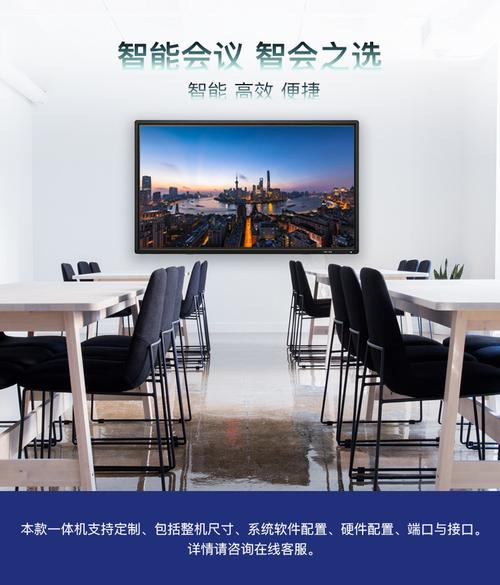
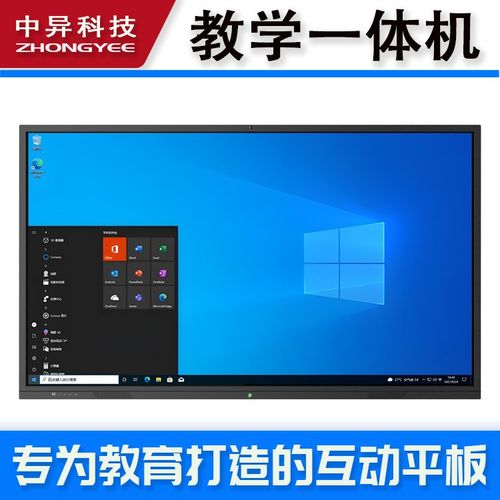
随着教育信息化的深入推进,多媒体教学一体机已成为现代课堂不可或缺的教学设备。2019年,众多学校配备了新型多媒体教学一体机,其集电脑、投影、白板、音响等功能于一体,极大地丰富了教学手段。由于设备功能复杂,不少教师在使用过程中常遇到操作困惑。为此,本文详细解析2019款多媒体教学一体机的使用方法及操作流程预案,帮助教师快速上手,提升课堂教学效率。
一、设备基本组成与接口认识
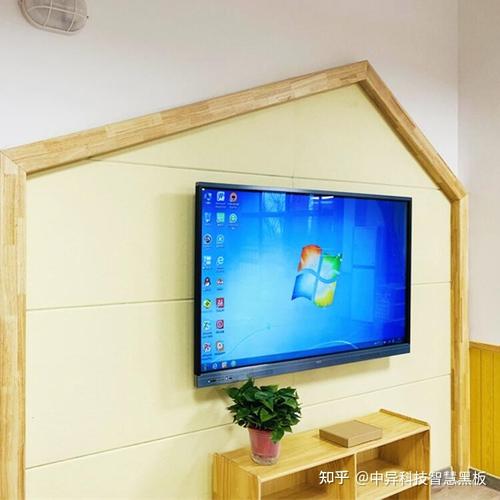
2019款多媒体教学一体机通常由触摸显示屏、内置电脑模块、外接接口区、遥控器等组成。接口区一般包括HDMI、VGA、USB、音频输入输出、网口等。使用前,教师应熟悉各接口位置及功能,以便连接笔记本、展台等外设。首次使用建议由管理员协助确认设备已正确接入校园网和电源。
二、开机与基础操作流程
- 开机:接通电源后,按下一体机侧面或正面的电源键,屏幕点亮进入主界面。部分机型需先启动内置电脑(OPS),再按显示屏电源键。
- 信号源切换:使用遥控器或屏幕菜单选择“信号源”,根据需要选择“内置电脑”、“HDMI”、“VGA”等模式。若外接笔记本,请切换至对应HDMI或VGA通道。
- 触摸校准:若触摸不准,可在设置中找到“触摸校准”选项,按提示完成校准。
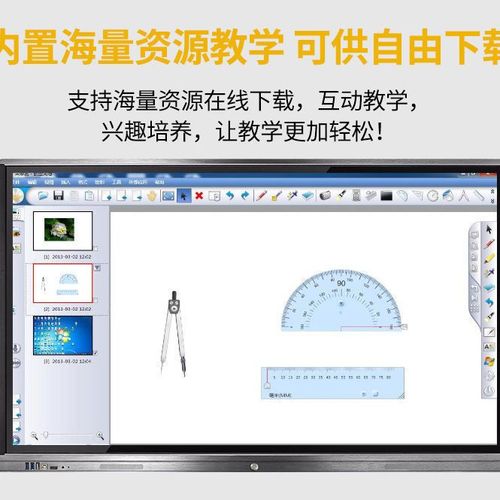
- 白板使用:点击主界面“白板”图标,即可使用书写、擦除、批注等功能。部分机型支持手势擦除和多人书写。
- 音量调节:通过遥控器或屏幕侧边按键调节音量大小,也可在外接设备上独立调节。
三、外接设备连接与切换预案
预案一:连接笔记本电脑
- 使用HDMI线将笔记本与一体机连接。
- 切换信号源至对应HDMI通道。
- 若笔记本分辨率不匹配,可在笔记本显示设置中调整为推荐分辨率(如1920×1080)。
- 若无声,检查音频线是否连接,或在一体机设置中将音频输入切换为HDMI。
预案二:连接实物展台
- 使用VGA或HDMI线连接展台输出至一体机。
- 切换信号源至对应通道。
- 调整展台焦距和灯光,确保画面清晰。
预案三:连接U盘
- 将U盘插入一体机侧面USB接口。
- 在主界面点击“文件管理”或“多媒体”,找到U盘盘符即可读取文件。
- 若无法识别,尝试更换USB接口或重新插拔。
四、常见问题与应急处理预案
问题1:一体机无法开机
- 检查电源线是否插紧,电源插座是否通电。
- 尝试用遥控器开机。
- 若仍无反应,联系管理员检查保险丝或电源模块。
问题2:触摸无反应或偏移
- 退出当前软件,重新进入触摸校准程序。
- 检查屏幕表面是否有异物或水渍,用柔软干布擦拭。
- 若校准无效,重启设备。
问题3:外接电脑无信号
- 确认HDMI/VGA线连接牢固。
- 切换信号源至正确通道。
- 在电脑上按Win+P选择“复制”或“扩展”模式。
- 尝试更换线缆或接口。
问题4:声音异常
- 检查一体机音量是否静音。
- 若使用HDMI,检查电脑音频输出是否设置为HDMI设备。
- 若使用外接音箱,检查音频线连接。
问题5:系统卡顿或死机
- 关闭多余软件,清理内存。
- 若无效,长按电源键10秒强制关机,再重新启动。
- 定期请管理员清理系统垃圾和更新软件。
五、日常维护与注意事项
- 使用后请按正常流程关机,避免直接断电。
- 定期用专用清洁剂和软布擦拭屏幕,避免使用腐蚀性溶剂。
- 保持设备通风良好,避免遮挡散热孔。
- 雷雨天气建议拔掉电源和网线。
- 非专业人员勿拆卸设备。
六、操作流程图(文字版)
开机→选择信号源→使用白板或外接设备→调节音量→课后关机。
外接笔记本:连接HDMI→切换信号源→调整分辨率→使用。
故障处理:检查连接→重启设备→联系管理员。
掌握2019多媒体教学一体机的正确使用方法和操作流程预案,不仅能提高课堂教学效率,还能延长设备寿命。建议各校定期组织教师培训,并将本预案张贴于教室醒目位置,以备不时之需。希望本文能为广大教师提供实用参考。
如若转载,请注明出处:http://www.kaiyangstar.com/product/44.html
更新时间:2026-10-01 14:42:11